
Heb je een webshop met veel producten? Dan kun je in ChatGPT Ads Manager een productfeed toevoegen en deze vervolgens gebruiken voor productadvertenties. Een productfeed bevat gestructureerde productinformatie, zoals de productnaam, prijs, beschikbaarheid, merk, productafbeelding en landingspagina. ChatGPT Ads kan deze gegevens gebruiken om producten in advertenties te tonen.
In deze handleiding laten we stap voor stap zien hoe je een productfeed toevoegt, aan de hand van een geanonimiseerde praktijkcase uit onze eigen klantenpraktijk (de naam van de webshop houden we hier bewust buiten beeld). Wil je daarna ook een campagne op deze feed bouwen, zie dan ChatGPT Ads-productfeed-campagne aanmaken.
Stap 1. Ga in ChatGPT Ads Manager naar Feeds
Open Ads Manager en ga in het linkermenu naar Tools → Feeds. Op deze pagina zie je de productfeeds die al aan het advertentieaccount zijn toegevoegd.

In het overzicht staat ook een eerdere testfeed, met daarbij het aantal producten, het aantal gekoppelde campagnes, de status en de datum waarop de feed voor het laatst is bijgewerkt. In dit voorbeeld bevat die testfeed 0 producten en staat er een waarschuwingsicoon – een goede reden om de feed te controleren of een nieuwe productfeed aan te maken.
Wil je een nieuwe feed toevoegen? Klik dan rechtsboven op “+ Feed aanmaken”.
Stap 2. Kies hoe je de producten wilt aanleveren
Na het klikken op “+ Feed aanmaken” opent het scherm “Nieuwe productfeed toevoegen”.
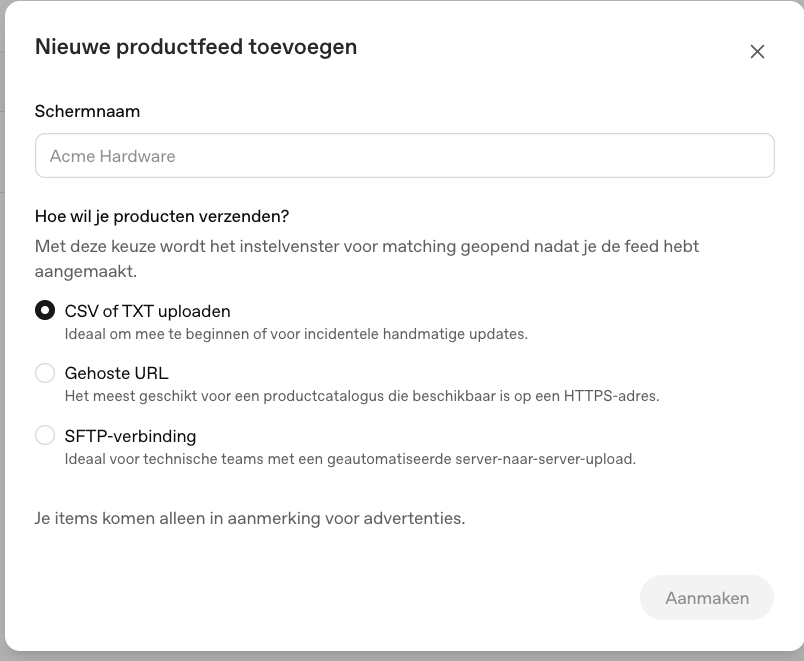
Je krijgt drie keuzes:
- CSV of TXT uploaden – volgens Ads Manager “ideaal om mee te beginnen of voor incidentele handmatige updates”. Geschikt wanneer je een eerste test wilt doen, een kleine feed hebt, maar af en toe wijzigingen verwacht en het bestand handmatig wilt uploaden. Voor een structurele webshopcampagne is dit meestal minder praktisch, omdat je iedere wijziging opnieuw handmatig moet verwerken.
- Gehoste URL – “het meest geschikt voor een productcatalogus die beschikbaar is op een HTTPS-adres”. Voor veel webshops de interessantste optie: je productfeed staat op een vaste URL op je website of server, en ChatGPT Ads haalt het bestand vanaf die locatie op.
- SFTP-verbinding – “ideaal voor technische teams met een geautomatiseerde server-naar-server-upload”. Vooral interessant voor grotere of technisch geavanceerdere webshops waarbij feeds automatisch tussen systemen worden uitgewisseld.
Onze keuze: voor een webshop waarbij de productfeed automatisch op een vaste HTTPS-URL staat, kiezen we voor Gehoste URL. Dat voorkomt dat je bij iedere verandering handmatig een nieuw CSV-bestand moet uploaden.
Stap 3. Geef de productfeed een duidelijke naam
In het volgende voorbeeld is de productfeed een naam gegeven en is gekozen voor Gehoste URL.
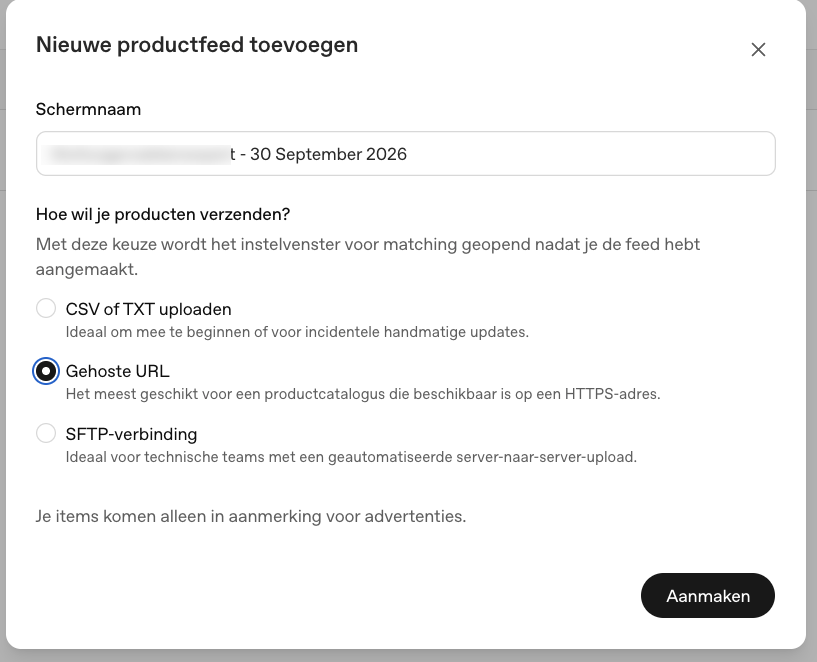
Een duidelijke naam helpt zodra je later meerdere feeds hebt. Je kunt bijvoorbeeld onderscheid maken op basis van webshop, land, productcategorie, taal, type feed, datum, of test versus productie. Een naam als “Webshopnaam – NL – Productfeed” kan op de lange termijn zelfs duidelijker zijn dan een datum in de naam, wanneer de feed structureel wordt gebruikt.
Controleer of de feednaam klopt en of Gehoste URL geselecteerd staat, en klik daarna op Aanmaken.
Stap 4. Vul de URL van de productfeed in
Na het aanmaken opent het scherm “Verbind je feed via URL”.
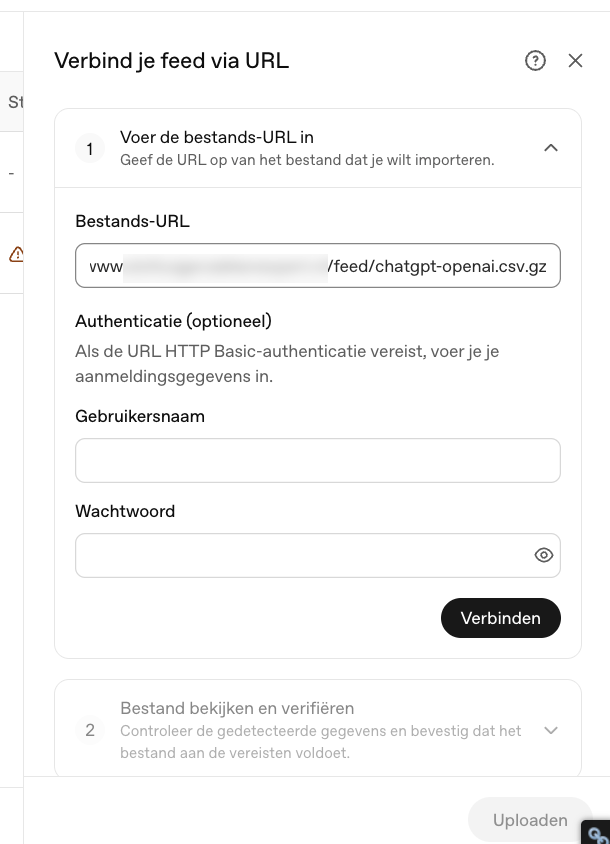
www.voorbeeldwebshop.nl/feed/chatgpt-openai.csv.gz. Daaronder staat het optionele onderdeel Authenticatie met Gebruikersnaam en Wachtwoord.De velden Gebruikersnaam en Wachtwoord zijn alleen nodig wanneer de feed is beveiligd met HTTP Basic Authentication.
- Openbare feed: als het feedbestand publiek bereikbaar is via HTTPS, hoef je alleen de URL in te vullen en laat je Gebruikersnaam en Wachtwoord leeg.
- Beveiligde feed: staat de feed achter HTTP Basic Authentication, vul dan ook Gebruikersnaam en Wachtwoord in.
Ons advies: voor een geautomatiseerde productfeed is een publiek bereikbare HTTPS-feed vaak het eenvoudigst, mits je geen gevoelige gegevens in het bestand zet. Gebruik uiteraard alleen productinformatie die daadwerkelijk bedoeld is om extern te worden verwerkt. Klik daarna op Verbinden.
Stap 5. Laat Ads Manager het bestand controleren
Na het verbinden controleert Ads Manager of het bestand bereikbaar is en of de gegevens kunnen worden gelezen.
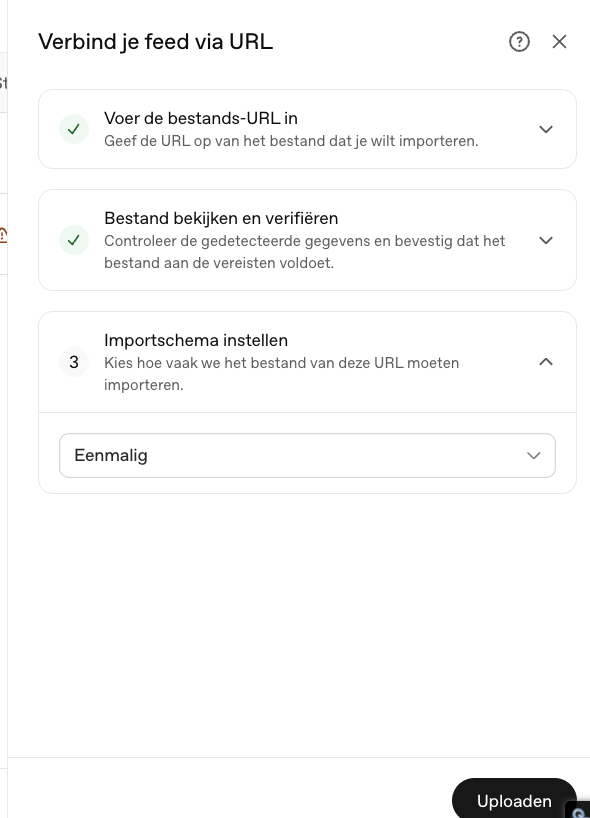
Het groene vinkje bij stap 1 betekent dat Ads Manager de URL heeft geaccepteerd. Het groene vinkje bij stap 2 (“Controleer de gedetecteerde gegevens en bevestig dat het bestand aan de vereisten voldoet”) betekent dat het bestand is gevonden en dat Ads Manager de inhoud kon beoordelen. Stap 3, het importschema, bepaalt hoe vaak Ads Manager de feed opnieuw moet importeren – een belangrijke instelling voor webshops.
Stap 6. Kies tussen eenmalig en dagelijks importeren
Klik je het dropdownmenu bij het importschema open, dan zie je twee keuzes.
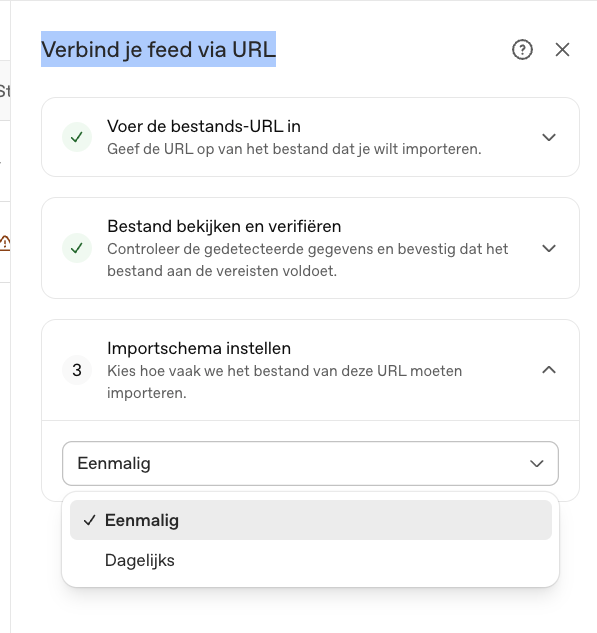
Kies Eenmalig wanneer je alleen wilt testen, je slechts één keer producten wilt importeren, de productinformatie vrijwel nooit verandert, of je zelf later opnieuw een import wilt starten.
Kies Dagelijks wanneer de webshop regelmatig wijzigt: denk aan nieuwe producten, producten die uit voorraad raken, prijswijzigingen, kortingsprijzen, nieuwe productafbeeldingen of gewijzigde titels en productbeschrijvingen.
Onze aanbeveling: voor een normale webshop kiezen we voor Dagelijks. Dat is veel logischer dan eenmalig importeren als de feed bedoeld is om een actuele productcatalogus te vertegenwoordigen – de gegevens in een webshop zijn immers dynamisch.
Stap 7. Start het ophalen van de productfeed
Nadat de feed is ingesteld, kan Ads Manager beginnen met het ophalen en verwerken van het bestand.
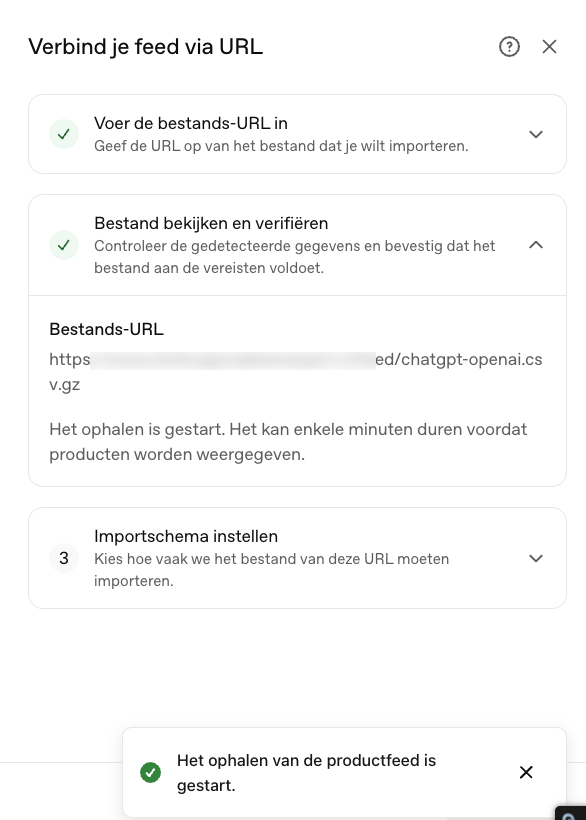
Ads Manager heeft de productfeed geaccepteerd en is bezig om het bestand op te halen, de regels in de feed te verwerken, producten te herkennen, productgegevens te valideren en te bepalen welke producten klaar zijn voor gebruik. Je hoeft op dit moment niet direct iets opnieuw te doen – wacht eerst tot de verwerking is afgerond.
Stap 8. Controleer of alle producten zijn verwerkt
Na enige tijd verschijnen de producten in het feedoverzicht.
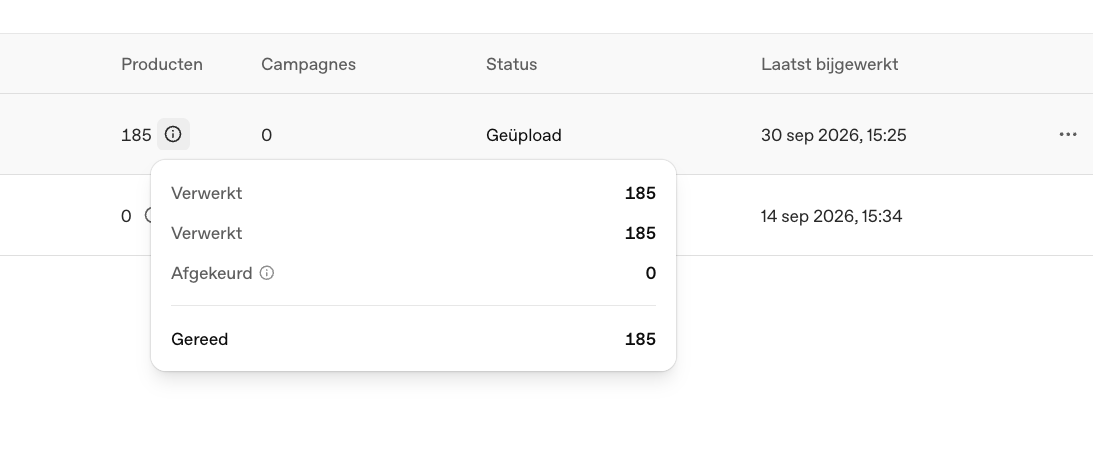
Ads Manager heeft 185 productregels uit de feed kunnen verwerken, geen enkel product is afgekeurd, en alle 185 producten zijn gereed voor verder gebruik binnen Ads Manager. Dat er nog 0 campagnes gekoppeld zijn, is logisch: tot nu toe is alleen de productfeed toegevoegd. De volgende stap is het maken van een campagne die daadwerkelijk gebruikmaakt van deze producten.
Welke controles moet je na de import uitvoeren?
| Controle | Wat wil je zien? |
|---|---|
| Producten | Ongeveer het verwachte aantal producten |
| Verwerkt | Zo dicht mogelijk bij 100% |
| Afgekeurd | Bij voorkeur 0 |
| Gereed | Zo veel mogelijk producten |
| Status | Geen foutmelding |
| Laatst bijgewerkt | Recente importdatum |
| Campagnes | Later controleren of de juiste campagne gekoppeld is |
Verwacht je bijvoorbeeld 500 producten en toont Ads Manager er maar 185, ga dan niet meteen door met campagnebouw. Achterhaal eerst waarom de overige producten ontbreken.
Wat is de beste importmethode voor een webshop?
| Methode | Beste toepassing | Onze beoordeling |
|---|---|---|
| CSV/TXT handmatig | Test of kleine catalogus | Prima om te beginnen |
| Gehoste URL | Actieve webshop | Meestal beste keuze |
| SFTP | Grote/technische integratie | Vooral voor technische teams |
Voor een normale webshop is onze voorkeur meestal Gehoste URL + dagelijkse import. Daarmee krijg je een relatief eenvoudige maar toch grotendeels geautomatiseerde koppeling.
Wat gebeurt er na het toevoegen van de feed?
Op dit punt heb je een nieuwe productfeed aangemaakt, een aanlevermethode gekozen, de feed-URL gekoppeld, de feed laten controleren, een importschema ingesteld, de import gestart en gecontroleerd of de producten succesvol zijn verwerkt. Maar er draait nog geen advertentiecampagne.
De volgende stap is het bouwen van een campagne die deze feed gebruikt: nieuwe campagne aanmaken, campagnetype Productfeed kiezen, de feed koppelen, een advertentiegroep instellen, eventueel producten filteren, budget en biedstrategie instellen, targeting instellen, de campagne activeren en de prestaties meten. De volledige, van echte screenshots voorziene praktijkcase hiervoor staat op ChatGPT Ads-productfeed-campagne aanmaken.
Veelgestelde vragen over een productfeed toevoegen aan ChatGPT Ads
Welke aanlevermethode moet ik kiezen voor mijn productfeed?
Voor een eerste test of een kleine catalogus volstaat handmatig een CSV- of TXT-bestand uploaden. Voor een actieve webshop is een Gehoste URL meestal de beste keuze, omdat Ads Manager het bestand automatisch kan ophalen zonder dat je het steeds opnieuw moet uploaden. SFTP is vooral interessant voor grotere of technisch geavanceerdere teams met een geautomatiseerde server-naar-server-koppeling.
Moet ik mijn productfeed beveiligen met een gebruikersnaam en wachtwoord?
Dat is niet verplicht. Is het feedbestand publiek bereikbaar via HTTPS, dan volstaat de URL alleen. Staat de feed achter HTTP Basic Authentication, vul dan ook de gebruikersnaam en het wachtwoord in bij Authenticatie (optioneel).
Moet ik kiezen voor eenmalig of dagelijks importeren?
Voor een normale webshop is dagelijks importeren logischer, omdat productinformatie zoals voorraad, prijzen en producttitels regelmatig wijzigt. Eenmalig importeren is vooral geschikt voor een test of een catalogus die vrijwel nooit verandert.
Hoe weet ik of mijn productfeed goed is verwerkt?
Controleer in het feedoverzicht of het aantal verwerkte producten ongeveer overeenkomt met het verwachte aantal, of het aantal afgekeurde producten op 0 staat, en of de status geen foutmelding toont. Wijkt het aantal verwerkte producten sterk af van wat je verwacht, zoek dan eerst uit waarom voordat je een campagne opbouwt.
Kan ik meteen na het toevoegen van de feed een campagne starten?
Technisch wel, zodra de producten gereed zijn, maar het toevoegen van de feed en het opzetten van de campagne zijn twee aparte stappen. Zie ChatGPT Ads-productfeed-campagne aanmaken voor het vervolg: campagnetype kiezen, advertentiegroep instellen, budget en biedstrategie bepalen en de campagne activeren.
Hulp nodig bij je productfeed?
Wil je dat wij je productfeed voor ChatGPT Ads inrichten, koppelen en controleren? Neem contact op met Optimize Online.